1. 先做一局能重开的游戏
先定一个能验收的目标。一张俯视地图、一个主角、一种追踪敌人和一把自动攻击的武器,已经足够验证走位是否有趣。接着做经验和升级以形成成长反馈,最后补上失败、胜利和重开。
- 让一个角色能在相机内移动,让一只敌人能接近角色。
- 加上一把自动攻击的武器。确认一次命中只结算一次伤害,敌人死亡后留下经验。
- 拾取经验后给出三项升级。确认选择前战斗暂停,选择后继续推进。
- 设置一个胜负目标,验证失败、胜利和重开。先用短关卡减少试错时间,再增加波次、角色和美术。
- 编辑器负责装配
- 场景树、相机、Prefab、节点引用、角色初始值、刷怪时间和触控按钮。
- 项目脚本负责玩法
- 走位、自动攻击、命中、掉落和升级。每局单独保存生命、敌人列表和时钟,重开时重新创建。
2. 新建空白工程,让一个圆动起来
- 在桌面 Chrome 或 Edge 打开 Mini2D 编辑器。点「新建项目」,输入「我的生存竞技场」,起始模板选「空白 · 相机与脚本入口」。点「选择空目录并创建」。层级里应只有 Camera 和 Game,代码区已有
src/main.ts。 - 点「保存 v2」并「关闭 v2 工作区」。在刚创建的目录里将下面的动作映射保存为
assets/input/default.input.json。打开项目根目录的mini2d.project.json,添加根级字段"inputMap": "assets/input/default.input.json",把viewport的宽高设为 960、540,添加"scaleMode": "fit"。保留编辑器生成的场景 ID 和其他字段,保存后用「打开项目」重新打开这个目录。 - 选 Camera,在属性的 Transform 2D 将 Position X、Y 都置为 0,保留 Camera 2D 的 Active。选 Game,添加 Transform 2D 和 Circle 2D,圆半径设 22、填充设红色。Game 的 Script 组件继续指向
src/main.ts。此时视口里应能看到圆。 - 在工作台「代码」选
src/main.ts,把模板内容换成以下脚本。点「运行 / 重载 v2」,用 WASD 或方向键移动。这里用固定步的dt推进位置,并归一化对角方向,使速度保持一致。
import { defineScript } from "@mini2d/core";

export default defineScript({
  fixedUpdate({ node, input }, dt) {
    const x = input.axis1D("move_x");
    const y = input.axis1D("move_y");
    const length = Math.max(1, Math.hypot(x, y));
    const speed = 200;

    node.position.x += (x / length) * speed * dt;
    node.position.y += (y / length) * speed * dt;
  },
});
第一处验收 修改速度 200 为 100,重载后移动明显变慢。停止运行,圆回到编辑器里的初始位置。保存这个进度,再进入战斗章节。
3. 在刚建的工程里写出第一局
圆能正确移动后,开始实现战斗。在同一个工程里新增一局的状态,由游戏脚本统一推进角色坐标、敌人、经验和战斗时钟。相机与输入仍由 Mini2D 提供。
- 在
arena-settings.ts写默认速度和首领时间,在simulation.ts写初始状态。第一轮先用一个主角、一把鞭子和一种会追人的敌人。每个固定步先移动主角,再推进敌人、攻击和命中。 - 为攻击保存冷却时间。冷却到点时找攻击范围里的敌人,集中结算伤害。死亡时生成经验。角色捡满 10 点经验便进入升级状态,冻结战斗时钟,选完继续。
- 在
run-session.ts接选角、开始、战斗、暂停、升级、结算和重开,把本局状态画到 Canvas2D。main.ts用 Mini2D 的 Script 生命周期驱动它。每次重新进入都建独立会话,退出时清理。 - 可打开下面的分章参考实现逐文件对照。在当前工程中添加本章的
src/文件,更新main.ts。保留自己创建的场景、Camera 与 Game 节点。移除 Game 上第一节用于标记位置的 Circle 2D,保留 Script,画面改由战斗会话输出。
固定步
  读取输入 → 更新主角和敌人 → 自动攻击并结算命中
  → 生成掉落与拾取经验 → 判断升级或胜负
渲染阶段
读取本局状态 → 提交世界空间的角色和敌人 → 提交屏幕空间 HUD下载本章代码参考。压缩包只包含这一阶段的 TypeScript 源文件。player-actor.ts、actor-views.ts、wave-plan.ts 和 flow-plan.ts 提供后续装配使用的接口,本节用默认角色和默认调度就能启动。
第二处验收 点「运行 / 重载 v2」,出现选角页面。按 Enter 开局,敌人从场外逼近,玩家可移动并自动攻击。再测试击杀、拾取、暂停和 R 重开。到这里,一局游戏已经能在你自己建的场景里运行。
4. 在编辑器里组装角色 Prefab
先把角色生命、移动与武器做成独立组件。每项能力用 defineComponent 声明,并用 field 将初始参数暴露到属性面板。这样制作人员能换武器或调整初始生命,战斗规则仍负责更新每一局的状态。
下载角色和关卡组件参考。把这些文件添加到当前工程的 src/ 中,重新打开工程后再添加组件。也可以在「代码 → 文件操作 → 新建源码文件」里逐个创建。
- 在「资源」点「新建空 Prefab」,给基础模板一个稳定的资源 ID,例如
player-warrior。打开后把根节点命名为 Player,保留 Transform 2D。新增子节点 Visual,加 Transform 2D 和 Circle 2D。示例还给眼睛和瞳孔各建了子节点。 - 在 Player 根节点添加「角色容器」,把「外观节点」指到 Visual,拾取范围设为 80。在同一个根节点添加「移动」「生命」「自动攻击」。以战士为例,基础速度 200、速度倍率 1、最大生命 100、护甲 0、受击无敌 1 秒、初始武器为鞭子、附加伤害 4。
- 点「应用 Prefab 修改」,关闭 Prefab 窗口,再点「保存 v2」。接下来将战士和其余角色一起绑定到关卡控制器。
- 在资源区选中基础模板,点「从所选创建 Variant」。游侠改飞刀和投射速度 ×1.3,法师改魔杖和范围 ×1.25,吸血鬼改飞刀并每击杀回复 1 HP,坦克改大蒜、护甲 3、速度倍率 0.85。为每个变体取独立的资源 ID,下一节把它们绑定到对应的角色字段。
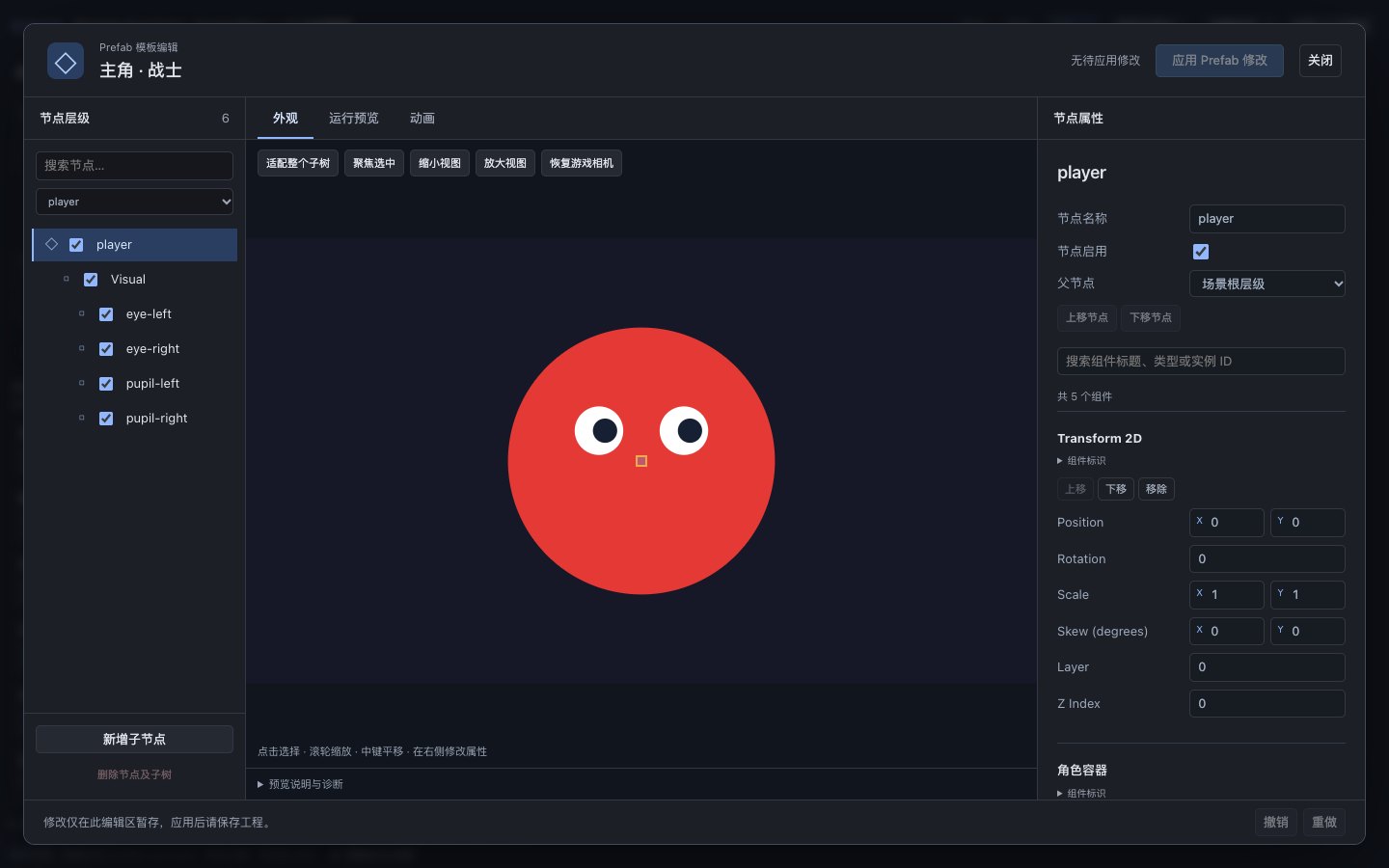
可以另建一个 Actor Workshop 场景,把 Prefab 拖进层级,观察静态关联实例和外观。模板改动后,用「更新关联实例」同步已有静态实例。正式战斗会在开局或重开时动态创建角色,读取已经应用的模板。回到主场景后确认它仍是启动场景。
动手练习 先在 Prefab 窗口把战士生命从 100 改成 150,应用并保存。下一节绑定角色后,开局 HUD 应显示 150 / 150 HP。角色卡片的说明来自 simulation.ts,改了角色能力参数后记得同步文案。
5. 用关卡控制器接管主场景
- 回到主场景,将 Game 节点改名为 Arena Controller。先移除驱动战斗的 Script 组件,再添加「生存关卡控制器」。保留
src/main.ts作为清单入口。 - 在控制器属性中给战士、游侠、法师、吸血鬼、坦克分别选择上一节制作的 Prefab。再做一个普通敌人外观 Prefab,添加 Transform 2D 和绿色 Circle 2D,在「普通敌人外观」选择它。默认值先保留种子 4242 和基础速度 200。
- 选择主场景,在「场景、关联实例与升级」中确认它是启动场景。运行并选择战士,验证 HUD 读取你填写的初始生命。换角色重开,观察武器和能力差异。
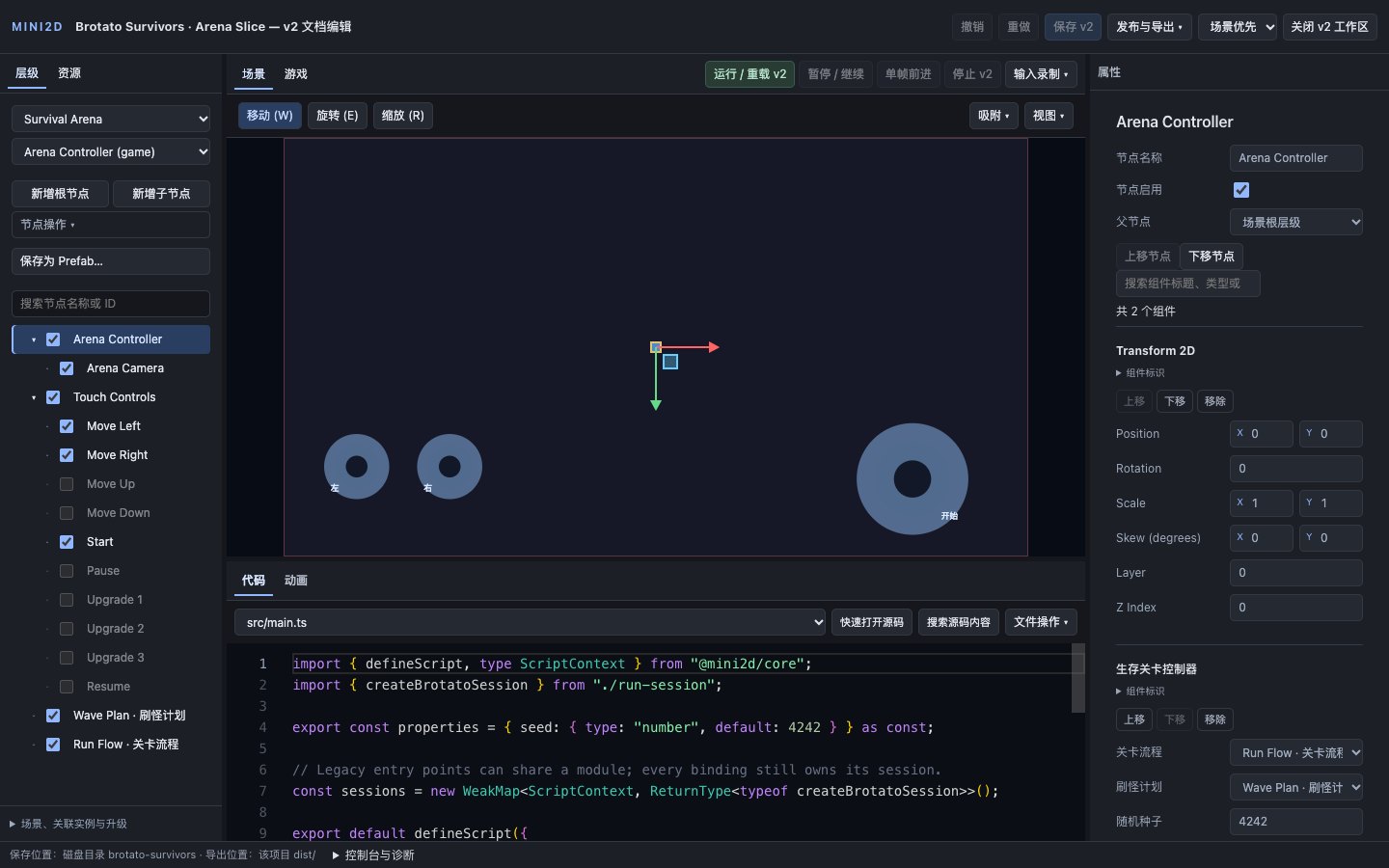
这里采用固定步更新。关卡控制器在挂载时创建一局独立会话。每一步读取输入、推进模拟,最后把结果变成画面和声音。Canvas2D 负责绘制,Web 输入模块负责提供动作,战斗命中和掉落由游戏脚本计算。
竞技场的网格由脚本绘制。主场景可以只放相机、控制器和制作所需的数据节点。关卡控制器的 create 函数创建 session 和 scriptContext 后,用下面四个回调接入工作台和独立播放器。
return {
  mount() { session.start?.(scriptContext); },
  fixedUpdate(deltaSeconds) { session.fixedUpdate?.(scriptContext, deltaSeconds); },
  renderPrepare(frame) { session.render?.(scriptContext, frame); },
  dispose() { session.destroy?.(); },
};run-controller.component.ts- 暴露种子、速度、波次、流程和角色资源字段。在
mount启动会话,fixedUpdate推进,renderPrepare提交渲染命令,dispose清理。 run-session.ts- 协调选角、开始、战斗、升级、暂停、结算和重开。处理输入、相机、HUD 与音效。胜负确定后通过宿主存储写一次战绩。
simulation.ts- 保存角色与武器规则,按种子生成敌人,推进自动攻击、命中、掉落、拾取和升级。首次需要 10 点经验,升级时显示三种选择,连续达标的选择会排队。
actor-views.ts与角色组件- 通过 Prefab 生成角色并绑定同一份运行状态。普通僵尸也用 Prefab 画外观,它的数值、位置更新和命中仍由战斗模拟决定。
调试时从一次命中开始。先看敌人扣血和死亡,再看经验出现、拾取与升级。选了新武器后观察旧武器是否继续攻击。写新能力时把当前血量、弹幕和计时器留在本局状态里,Prefab 保存初始配置。
6. 在属性里编排普通波次
把 关卡数据组件参考 添加到 src/。重新打开工程,在层级点「新增根节点」,命名为 Wave Plan · 刷怪计划。在属性区给它添加四个「刷怪阶段」。每个阶段从自己的开始秒数生效,持续到下一个阶段。排序按秒数,权重按相对比例抽样。
- 0 秒只刷普通敌人。20 秒加入蝙蝠,32 秒加入弓箭手,48 秒加入重装敌人。
- 默认初始间隔 1.05 秒,最低 0.24 秒,每个战斗秒减少 0.008 秒。每批基础数量 1,战斗时间每满 25 秒增加 1。
- 四个阶段的普通敌人、蝙蝠、弓箭手、重装权重分别填
100/0/0/0、48/52/0/0、48/22/30/0、48/22/18/12。完成后让控制器的「刷怪计划」指向该节点。每次数量为 0 可以安排休息段。
动手练习 在副本里把 0 秒阶段改名「蝙蝠开局」。普通权重设 0、蝙蝠设 100、每次 3 只,初始和最短间隔都设 1,每秒间隔减少及数量增长周期设 0。保存并运行,HUD 应显示新阶段名,首批敌人应为三只蝙蝠,它们可能从屏外飞入。
7. 用独立流程配置首领和结束条件
- 新建根节点 Run Flow · 关卡流程,添加一个「结束规则」和三个「特殊遭遇」。在结束规则中选「击败全部计划 Boss」,另给三个遭遇分别选择敌人类型、秒数和精英开关,再让控制器的「关卡流程」指向该节点。默认 30 秒普通精英、60 秒重装精英、75 秒终局 Boss。75 秒是 Boss 登场时间,击败它才胜利。
- 调整 Boss 时改「终局 Boss」组件的「遭遇开始秒数」。已有「关卡流程」引用时,「旧版 Boss 出现时间」只用于兼容未配置流程的工程。
- 测试不同结束规则。「击败全部计划 Boss」要求有启用的 Boss 遭遇。「生存到指定时间」到点且未死亡即胜利。「无尽生存」没有自动胜利。
普通波次与特殊遭遇共用战斗时间,但配置各自独立。暂停或选择升级时,两个计时均冻结。切换结束规则后重新运行,让新的一局读取配置。若死亡和胜利条件在同一步满足,先判失败。
动手练习 在另一个副本把胜利条件改成「生存到指定时间」,目标设为 45 秒。HUD 应显示生存倒计时。暂停数秒再继续,倒计时应从暂停的位置接着走。存活到 45 秒应显示「生存成功」。
8. 按游戏阶段布置 HUD 和触控
HUD 只读战斗状态。生命、击杀、武器、经验和波次由 run-session.ts 画在逻辑画面上。选角界面用一张大卡展示当前角色,升级界面把三项选择纵向排列,窄屏也能读到说明。
- 在 Touch Controls 根节点添加 UI Root,将 Reference Size 设为 960 × 540。每个操作建一个子节点,添加 UI Button,填写 Input Action、Label、Anchor、Offset 和 Radius。动作名要与输入映射匹配。
- 从空场景重搭时,可以直接对照下载包里的
scenes/main.scene.json。节点 IDleft、right、up、down、start、pause、resume、choose1–choose3要与run-session.ts的分组一致。若编辑器为新节点生成了其他 ID,从层级的节点下拉框或场景 JSON 找到实际值,再更新脚本的节点分组。显示名称可以自定,resume节点的动作仍填写pause。 - 按状态启用按钮。选角显示左、右、开始;战斗显示四个方向和暂停;暂停只显示继续;升级显示 1、2、3;结算显示开始。继续按钮同样绑定
pause,由当前状态决定切换方向。 - 分开设置键盘、触控和画面。键盘在选角使用方向键或数字,在战斗使用移动映射。触控可复用同一组动作,移动时保持按压,选项和暂停只需点按。
验收 选角时看不到升级按钮,暂停时方向按钮消失,继续后恢复。发布版另把触控排到画布外,竖屏在下、横屏在侧。最后一步提供与线上一致的样式和接入方法。
9. 先换外观,再加反馈
几何圆形已经足够验证碰撞和节奏。想替换美术,可以从自己刚创建的战士和僵尸做两份外观变体。在 Visual 子树换上透明图片和图集。拾取范围、武器和敌人位置仍由原有组件及模拟掌管。
- 在资源区导入透明图,检查图集切片和锚点。新增一个角色外观变体,替换 Visual 的 Circle 2D 或子节点,并核对图层和尺寸。
- 给 Visual 做呼吸、摆动或受伤反馈。保留 Player 根节点的位置写入权,避免动画把移动逻辑每帧覆盖。
- 用命中、击杀和受伤事件触发短音或闪光。示例通过宿主的合成音服务发声,视觉和声音从战斗事件读取结果。
验收 把外观变体绑定到角色字段,确认外观变化且照样可以战斗。如果单独做了试验场,发布前把正式生存竞技场设回启动场景。
10. 导出一份可以独立打开的网页
- 点「停止 v2」,保存工程。选择自己创建的生存竞技场场景,并在需要时点「场景、关联实例与升级 → 设为启动场景」,再走「发布与导出 → 导出 v2 dist」。等待状态栏显示「已导出 v2 dist」。导出取当前快照,保存则负责把制作内容写回工程。
- 从项目目录查看
dist/。index.html是入口,player-host.js是播放器,game.js是项目脚本,game.data.json是运行数据,assets/是游戏依赖的资源。部署时上传整个目录,保持相对路径。 - 本机装有 Python 3 时,可以在工程目录运行以下命令,并访问 http://127.0.0.1:8000/。也可以直接上传到自己的静态站点预览。由 HTTP 服务提供目录,播放器才能按路径读取项目数据和模块。
python3 -m http.server 8000 --directory dist复用线上版的画布外触控区
这个项目导出的按钮会随状态切换。Games 站点在打包时额外加入 生存竞技场触控样式。要在自己的发布包使用同一布局,把样式保存到 dist/index.html 同层,在 </head> 前插入下面的链接。给现有 viewport 的 content 追加 , viewport-fit=cover,样式才可以处理全面屏安全区。
<link rel="stylesheet" href="./survival-arena.css">将这一步放在每次导出之后。工程和导出目录分开维护。正式部署后从公开 URL 再走一遍首页、开局与移动端操作。查看线上生存竞技场。
11. 上线前验证一整局
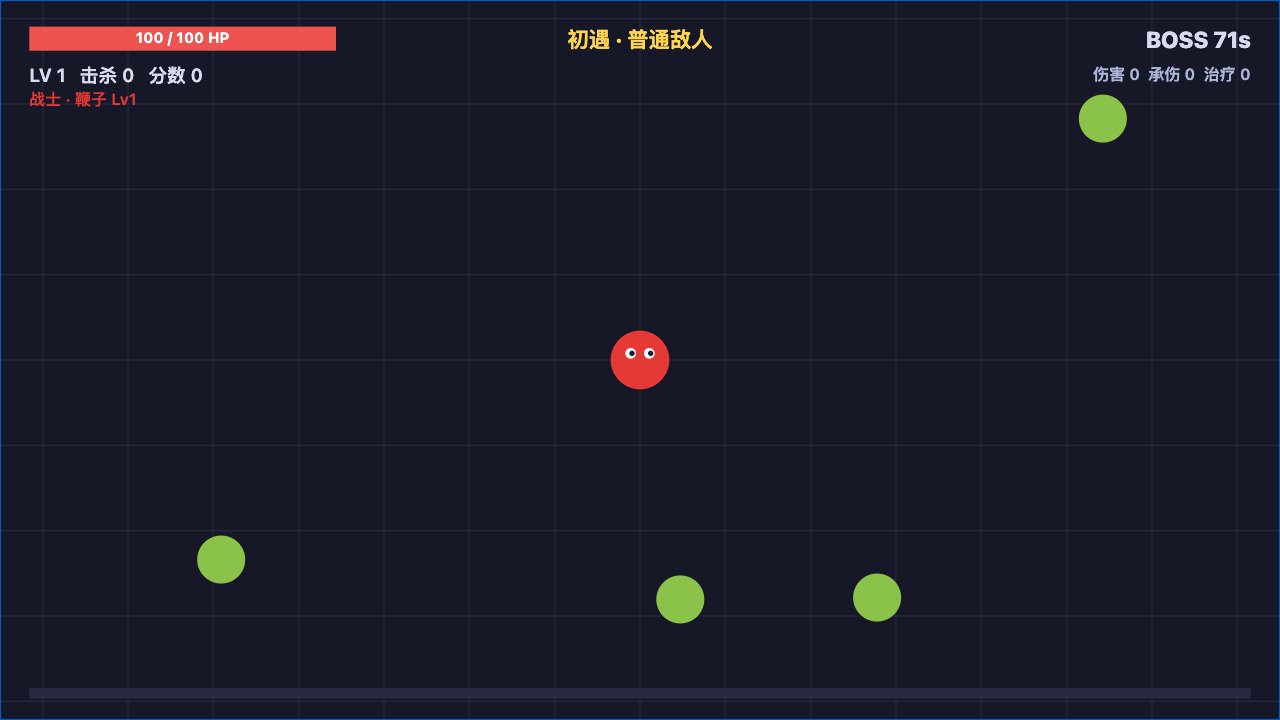
- 新开一局、移动、自动攻击、捡经验、连续升级、暂停和继续,再走到胜利或失败并重开。
- 分别修改一次角色初始生命、普通波次和结束规则。应用、保存,关闭后重开工程,确认编辑和导出结果一致。
- 在桌面和手机横竖屏验证选角、开局、移动、暂停和继续。确认按钮不会压住画面、互相覆盖或贴到屏幕边缘。
- 组件列表找不到游戏组件
- 确认打开的是含清单的根目录,
src/的组件文件和依赖齐全。关闭工作台后重开,让编辑器重新发现组件。 - 改了 Prefab,角色还是老参数
- 先应用 Prefab 修改再保存,确认选的是对应角色,检查变体是否覆盖了该字段。静态关联实例需更新关联,战斗角色需重开。
- 预览或导出进了试验场
- 在场景列表选择 Survival Arena,再明确设为启动场景。只切换层级面板中的场景会停留在制作视图。
- 静态页打开后报资源错误
- 确认以 HTTP 打开整份
dist/,检查浏览器网络面板里game.data.json、game.js和资源请求的状态。保持导出目录层级和大小写。
做完后可以 下载成品工程(ZIP),在另一个目录打开,对照关卡引用、角色变体和触控节点。继续在你亲手创建的工程上迭代。